|
|
|
|
| PS2022制作晶莹的水珠特效的详细方法,具体操作过程步骤如下,希望能帮助到大家! |
|
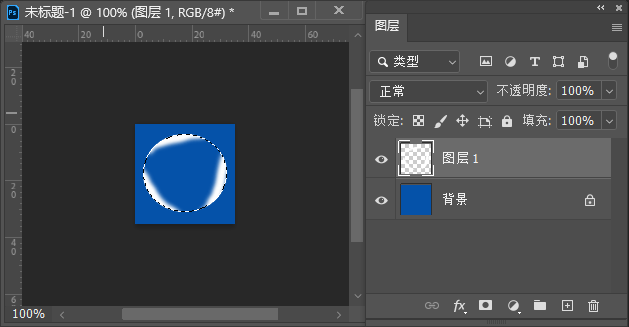
6、然后在边框内,画一些白色。如下图:
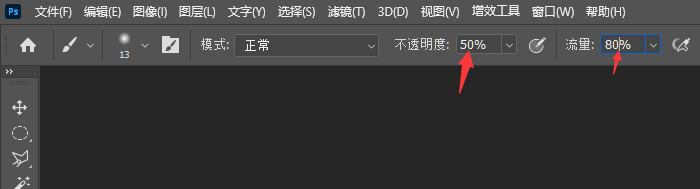
7、然后设置不透明度为50%,流量为80%,这个看情况。那个参数好,就用那一个。如下图:
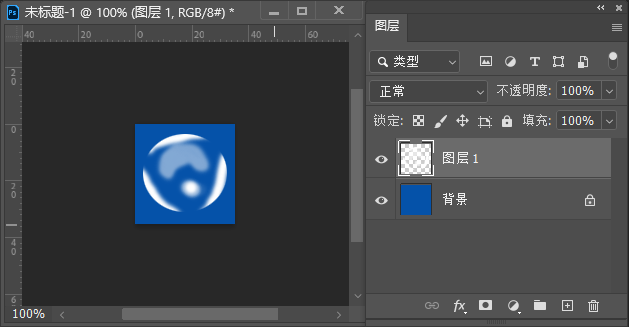
8、然后再添一些。效果如下图:
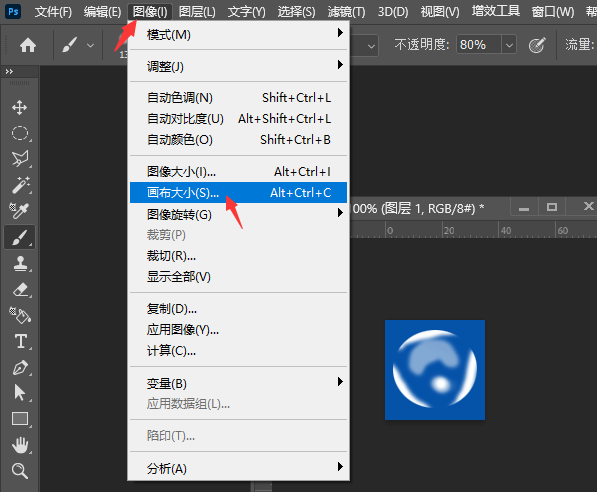
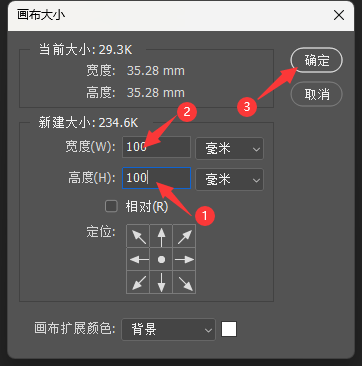
9、然后点击图像菜单,点击画布大小。如下图:
10、然后设置宽度与高度:100,点击确定。如下图:
11、然后选择图层不放,拖到+号上。得到图层1拷贝。如下图:
|
|
|
Copyright @ 2006-2024 rjzxw.com Inc All Rights Reserved. 软件自学网 版权所有
联系我们
赣ICP备17006577号-1  赣公网安备 36082102000008号