|
|
|
|
| PS2022用滤镜制作绚丽五彩的花朵的方法,具体操作过程步骤如下,希望能帮助到大家! |
|
11、按F7打开图层面板,点击新建图层。得到图层1.如下图:
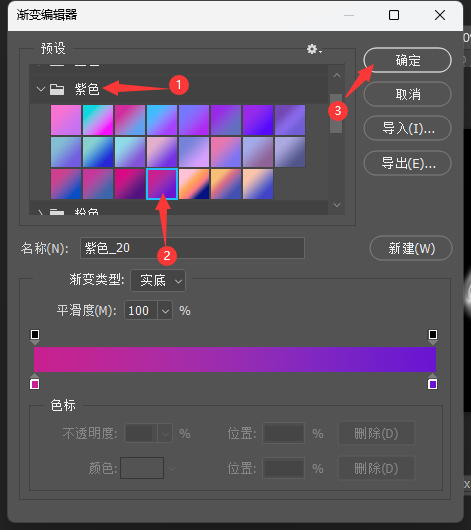
12、设置一下紫色里面的渐变选项。点击确定。
13、给图层1进行渐变填充。如下图:
14、把图层1设置为颜色模式。如下图:
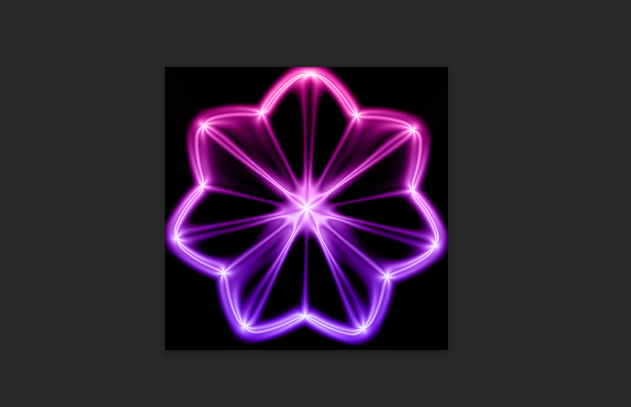
15、这样就完了绚丽五彩花朵。
|
|
|
Copyright @ 2006-2024 rjzxw.com Inc All Rights Reserved. 软件自学网 版权所有
联系我们
赣ICP备17006577号-1  赣公网安备 36082102000008号