手机观看
手机版
欢迎您 『 亲爱的游客 』
会员登录
免费注册新会员
找回密码
网站首页
|
办公软件
|
平面设计
|
室内设计
|
机械设计
|
媒体制作
|
编程设计
|
图文教程
|
电脑教程
|
CAD
|
UG
|
Pro/E
|
SolidWorks
|
WPS
|
教程下载
|
软件下载
|
您的位置:
首页
>
Word教程
>
Word2019解决批注的方法
返回首页
Word2019解决批注的方法
时间:
2023-12-17 17:14:12
作者:彭老师
下面给大家介绍的是Word2019解决批注的方法,具体操作步骤如下:
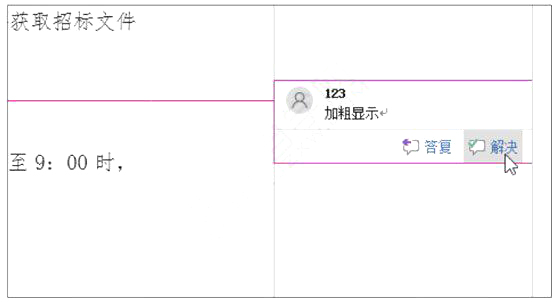
1、单击“解决”按钮。打开原始文件,将鼠标放置在要标记完成的批注框内,单击“解决”按钮,如图所示。
2、查看解决后的批注。此时可看见批注并未被删除,且呈灰色显示,如图所示。
更多相关Word视频教程:
Word2024视频教程全集
Word2021视频教程
Word2019视频教程
Word2016教程视频
Word2010视频教程
Word2003视频教程
Word2007视频教程
上一个教程:
Word2019答复批注的方法
下一个教程:
Word2019设置修订选项与修订文档的方法
教程分类
CAD教程
UG教程
Creo教程
SolidWorks教程
PhotoShop教程
CorelDRAW教程
Illustrator教程
3DMAX教程
Word教程
Excel教程
WPS教程
PowerPoint教程
热门
word文字下有蓝色双横线怎么去掉
word自动生成目录的方法与步骤
word怎么把其中的一页拷到另一个word文档中
word怎么加横线上面还能打字
word左右分页变成上下分页
word中图片高度宽度怎么设置
word表格内容怎么往上移一行
word彩色字体怎么弄
word怎么设置白色主题界面
word图片与图片间距
电话激活Office2019教程
word怎么在底部加横线
最新
Word2024把图片裁剪成等腰三角形的详细方法
Word2024把图片裁剪成椭圆效果的详细方法
word2024的图片粗边框取消的详细方法
word2024设置标准色系列里面的颜色方法
Word2024设置图片边框为主题颜色的详细方法
word2024设置图片为四周型模式的详细方法
word2024调整图片大小的详细方法
word2024从此设备中插入图片的详细方法
Word2024删除所选批注的详细方法
Word2024给内容插入批注的详细方法
word将内容与左边距对齐的详细介绍
word使内容在页面上居中对齐的方法