手机观看
手机版
欢迎您 『 亲爱的游客 』
会员登录
免费注册新会员
找回密码
网站首页
|
办公软件
|
平面设计
|
室内设计
|
机械设计
|
媒体制作
|
编程设计
|
图文教程
|
电脑教程
|
CAD
|
UG
|
Pro/E
|
SolidWorks
|
WPS
|
教程下载
|
软件下载
|
您的位置:
首页
>
PhotoShop教程
>
PS制作简洁时尚多功能播放器图标
返回首页
PS制作简洁时尚多功能播放器图标
时间:
2015-05-12 11:45:49
作者:彭老师
播放图标很常见,不过要做好还是要下一定功夫的。首先要在造型上有一定的特色,最好多找一些实物图参考;然后画出线稿图,并作出分层图;再给图标上色,用图层样式等加上质感等即可。
9、当然,别忘了,到目前为止,要把所有的圆的形状都需要居中对齐一下,目前我们得到如下效果。
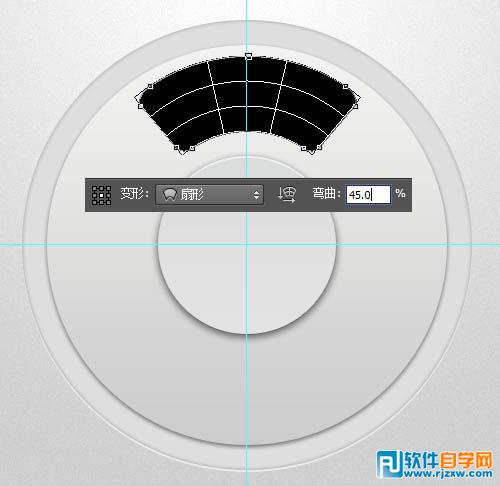
10、用圆角矩形工具画一个130*75像素的圆角矩形,圆角的角度默认就行,圆角矩形的颜色也无所谓,一会我们用图层样式来更改它的颜色。圆角矩形的位置摆放无所谓,我们等会可以再调整。
11、选择圆角矩形图层,执行“编辑—变形”,将变形的模式设置为“扇形”,弯曲设置为“45度”,我们将得到如下的效果。
12、扇形有了,接下来就简单了,首先先微调一下扇形的位置,让其基本上处于我们最中间的播放按纽和内圆组成的圆环的中心位置。 然后选择住扇形图层,CTRL+T,设置中心点为画布的中心,设置旋转角度为90度,应用。 CTRL+ALT+SHIFT+T,得到四个扇形。
13、下面我们为四个扇形按纽设置图层样式。首先我们为最上面的按纽设置图层样式,我将其命名为“增加音量按纽”,因为等会我想给它分配的功能按键就是增加音量。图层样式设置如下。
14、下面,我们来设置右侧按纽的图层样式。
共有
4
页 查看页:
1
2
3
4
更多相关PhotoShop视频教程:
Photoshop2024视频教程
Photoshop2022视频教程
PS制作宣传海报教程
Photoshop2019视频教程
PS照片处理视频教程
Photoshop按钮制作视频教程
PhotoshopCC视频教程
PhotoshopCS4视频教程
PhotoshopCS6室内效果图设计视频教程
ps字体设计教程视频
PS移花接木视频教程
ps美白教程视频
上一个教程:
PS制作个性浏览器图标
下一个教程:
制作精美的抹茶拟物图标
教程分类
CAD教程
UG教程
Creo教程
SolidWorks教程
PhotoShop教程
CorelDRAW教程
Illustrator教程
3DMAX教程
Word教程
Excel教程
WPS教程
PowerPoint教程
热门
用Photoshop制作冲击感极强的烟雾效果实例
用Photoshop把普通图片制作为矢量图实例
用Photoshop制作霓虹灯发光字体实例
用Photoshop制作保护环境的宣传海报
用PhotoShop制作头像烟雾化效果实例
用Photoshop制作立体感极强的水晶按钮
Photoshop扣图复杂的头发和人物技巧
用Photoshop制作像钻石一样好看的特效文字
用Photoshop修复黑白老照片并上彩色实例教
用Photoshop制作极眩的火焰效果实例教程
用Photoshop合成牛奶和鲜花图片实例教程
用PhotoShop制作漂亮的彩色曲线实例
最新
PS快速抠出美女人物并换好背景的方法
PS清除最近的文件列表选项的使用方法
PS描边怎么使用呢?PS描边的使用方法
ps浮雕效果怎么做
ps创成式填充在哪调出来
ps框选不规则区域填充颜色
ps用魔棒工具怎么填充颜色
PS颜色填充
mac版ps颜色填充
ps如何填充颜色
ps给所选区域填充颜色
ps怎么填充颜色到选中区域



 赣公网安备 36082102000008号