手机观看
手机版
欢迎您 『 亲爱的游客 』
会员登录
免费注册新会员
找回密码
网站首页
|
办公软件
|
平面设计
|
室内设计
|
机械设计
|
媒体制作
|
编程设计
|
图文教程
|
电脑教程
|
CAD
|
UG
|
Pro/E
|
SolidWorks
|
WPS
|
教程下载
|
软件下载
|
您的位置:
首页
>
PhotoShop教程
>
PS制作一个写实绒毛网球图标
返回首页
PS制作一个写实绒毛网球图标
时间:
2015-05-10 12:34:18
作者:彭老师
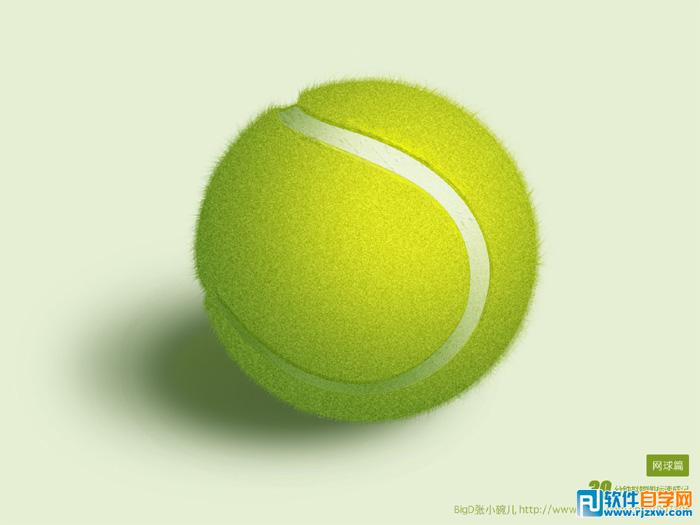
效果图构成比较简单,制作过程:先做出球体效果;然后在表面用滤镜做出类似绒毛纹理;中间部分可以增加一些个性条纹;最后用涂抹工具涂出边缘的绒毛即可。
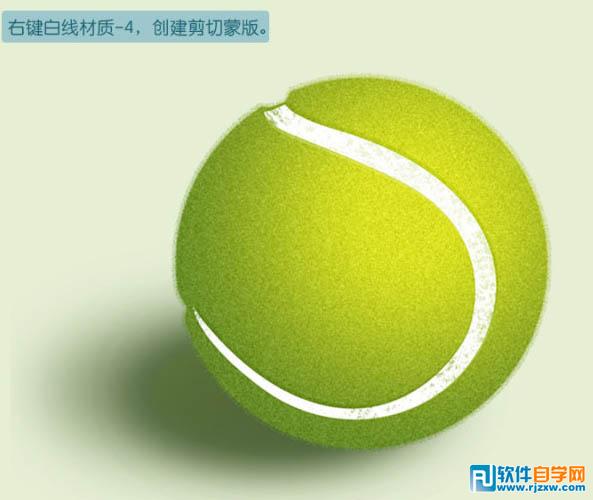
25、右键白线材质-4,创建剪切蒙版。
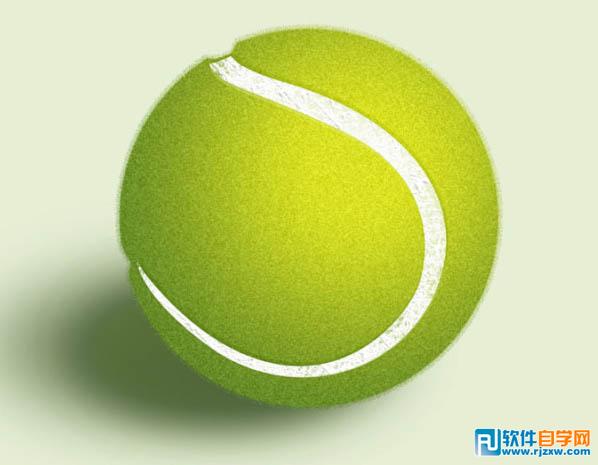
26、选择白线材质-4图层,再点击图层界面下方的图层样式,设置斜面和浮雕。
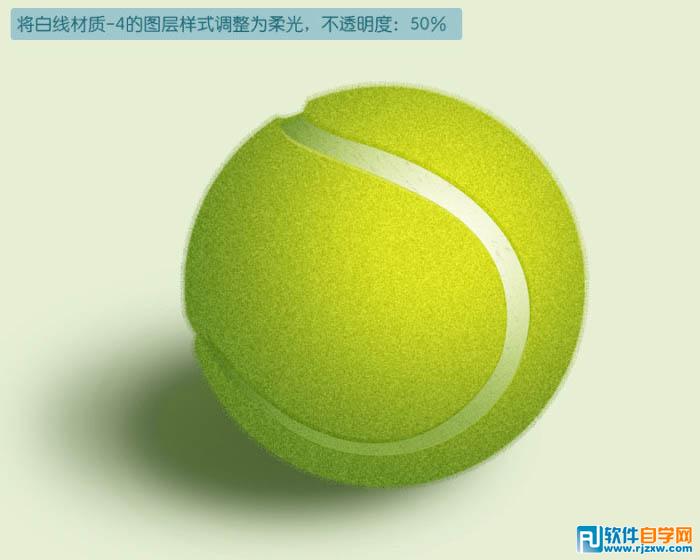
27、将白线材质-4的图层样式调整为柔光,不透明度:50%。
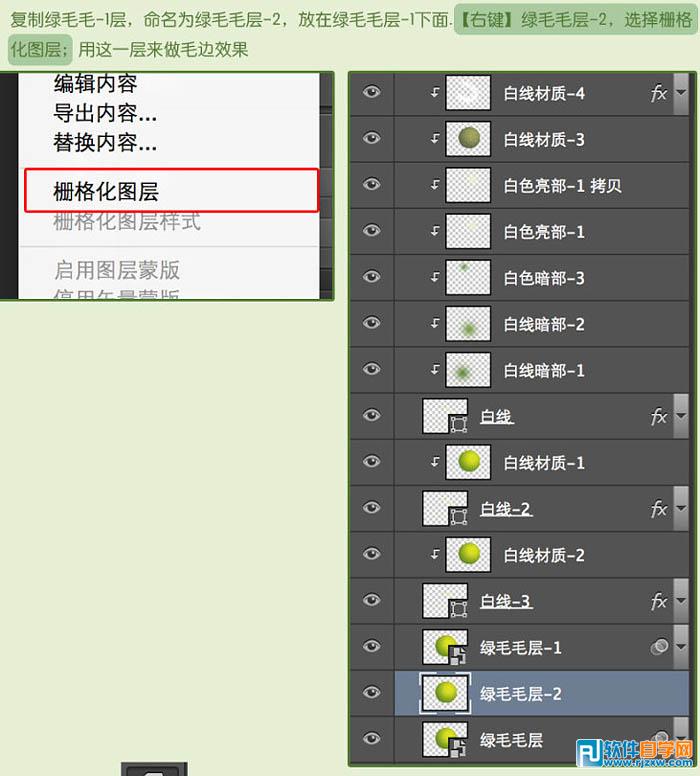
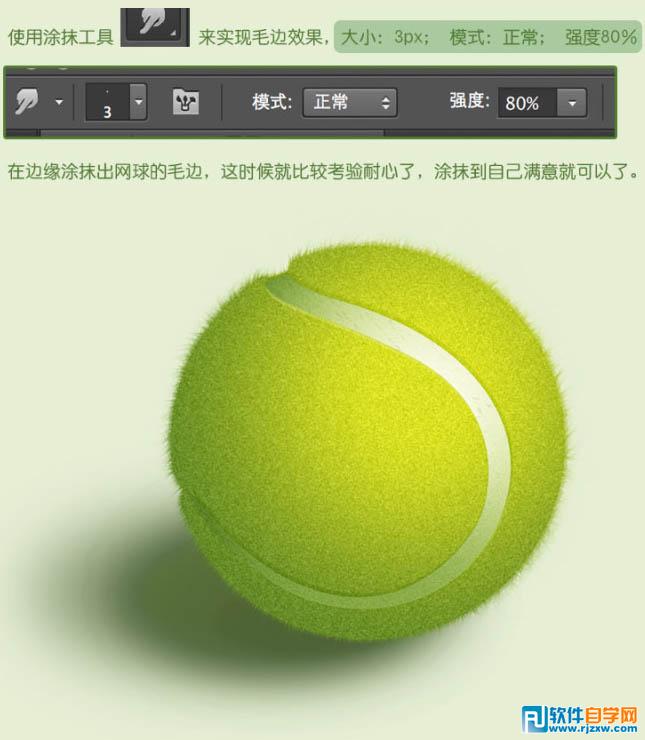
28、复制绿毛毛-1层,命名为绿毛毛层-2,放在绿毛毛层-1下面,右键绿毛毛层-2,选择栅格化图层,用这一层来做毛边效果。
29、使用涂抹工具来实现毛边效果,大小3px,模式正常,强度80%。在边缘涂抹出网球的毛边,这时候就比较考验耐心了,涂抹到自己满意就可以了。
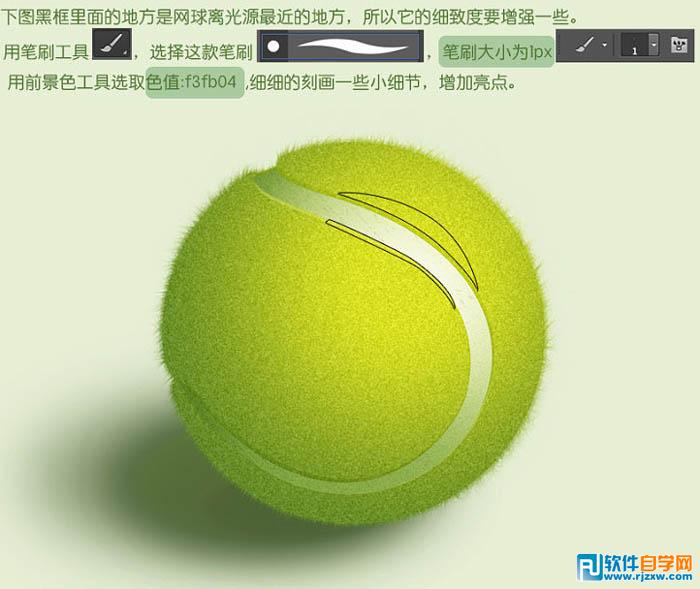
30、下面黑框里面的地方是网球离光影最近的地方,所有它的细致度要增强一些。
最终效果:
共有
5
页 查看页:
1
2
3
4
5
更多相关PhotoShop视频教程:
Photoshop2024视频教程
Photoshop2022视频教程
PS制作宣传海报教程
Photoshop2019视频教程
PS照片处理视频教程
Photoshop按钮制作视频教程
PhotoshopCC视频教程
PhotoshopCS4视频教程
PhotoshopCS6室内效果图设计视频教程
ps字体设计教程视频
PS移花接木视频教程
ps美白教程视频
上一个教程:
PS制作非常细腻木质邮件图标
下一个教程:
已经是第一个教程了
教程分类
CAD教程
UG教程
Creo教程
SolidWorks教程
PhotoShop教程
CorelDRAW教程
Illustrator教程
3DMAX教程
Word教程
Excel教程
WPS教程
PowerPoint教程
热门
用Photoshop制作冲击感极强的烟雾效果实例
用Photoshop把普通图片制作为矢量图实例
用Photoshop制作霓虹灯发光字体实例
用Photoshop制作保护环境的宣传海报
用PhotoShop制作头像烟雾化效果实例
用Photoshop制作立体感极强的水晶按钮
Photoshop扣图复杂的头发和人物技巧
用Photoshop制作像钻石一样好看的特效文字
用Photoshop修复黑白老照片并上彩色实例教
用Photoshop制作极眩的火焰效果实例教程
用Photoshop合成牛奶和鲜花图片实例教程
用PhotoShop制作漂亮的彩色曲线实例
最新
PS快速抠出美女人物并换好背景的方法
PS清除最近的文件列表选项的使用方法
PS描边怎么使用呢?PS描边的使用方法
ps浮雕效果怎么做
ps创成式填充在哪调出来
ps框选不规则区域填充颜色
ps用魔棒工具怎么填充颜色
PS颜色填充
mac版ps颜色填充
ps如何填充颜色
ps给所选区域填充颜色
ps怎么填充颜色到选中区域



 赣公网安备 36082102000008号