|
| 10、现在的字母还不是我想要的,它们的边缘应该非常清晰,因为我要用它们的选框来描边做霓虹灯的灯管。它们需要锐化,点击滤镜-USM锐化。 |
| 11、边缘还是有点虚,继续锐化一次,觉得满意后把全部字母都处理一遍,做起来很简单,你只需要给每个字母按两次CTRL+F。 |
| 12、下面开始做霓虹灯的灯管。在此之前还有工作要做,建立N个组,把字母放入各个组里,重新按字母排列命名组的名字。再把填充减低,让后面的工作好做点。 |
| 13、按CTRL+左键获取选框,在字母组里新建给个7像素的描边,任何颜色都可以,挨个都做一次。 |
| 14、这是完成后的效果。接着我还要处理这些灯管,你注意到了,霓虹灯没有封闭的,它有开始和结尾的地方,就是说有空隙。我要模拟这个。其实很简单,用橡皮擦一下就行了。但是两头好像要稍微粗点。擦出一个口子,然后用画笔把灯管头描粗点。 |
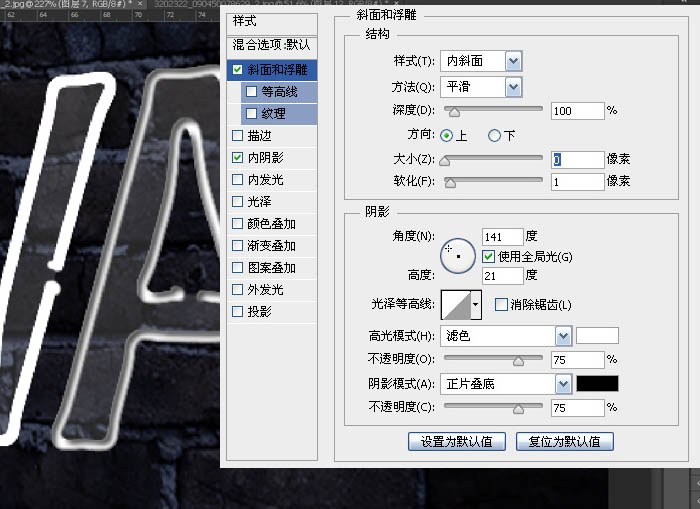
| 15、接下来我用图层样式模拟熄灭时的灯管效果。很简单,内阴影加浮雕几乎可以完美的模拟这个效果。 |
| 16、后面简单了,复制图层样式,给所有的灯管都黏贴一次,把后面的字母先隐藏掉,面前我们还不需要它们,ok了。 |
| 17、继续 按CTRL+左键获取灯管选区,在对应的组里新建一层填充淡蓝色。每个字母都要操作一次。 |
| 18、这个我打算用来制作发光的灯管,只是发光,还不包括周围的光辉。 |
|



 赣公网安备 36082102000008号