手机观看
手机版
欢迎您 『 亲爱的游客 』
会员登录
免费注册新会员
找回密码
网站首页
|
办公软件
|
平面设计
|
室内设计
|
机械设计
|
媒体制作
|
编程设计
|
图文教程
|
电脑教程
|
CAD
|
UG
|
Pro/E
|
SolidWorks
|
WPS
|
教程下载
|
软件下载
|
您的位置:
首页
>
PhotoShop教程
>
利用PS变形液化工具把人像转为搞笑漫画
返回首页
利用PS变形液化工具把人像转为搞笑漫画
时间:
2015-04-28 10:59:04
作者:彭老师
漫画是一种有趣的、替代传统的肖像画。我们的想法是进行滑稽夸大特定特征来展现个人的幽默。Photoshop中的扭曲变形和液化功能是很好的,可以让你将一个摄影肖像改造成漫画。
11、使用向前变形工具,大约有200画笔大小,来增加自己的额头的大小,轻推肌肤朝发际线方向。
12、使用膨胀工具在他的鼻尖点击几次,使其看起来更加萌。
13、使用攻讦冻结工具,以提出突出眼镜框。主要是用来防止帧的扭曲,方便与一会我们对眼部的处理。
14、使用向前变形工具夸大眼镜区域,再用膨胀工具来创建一个稍大形状的眼镜,一定要降低画笔的大小和眼球大小相似。完成后,在右侧面板中单击无,解冻遮罩的区域。
15、使用向前变形工具延长下巴的长度,再用膨胀工具创造一个更加圆润的效果。
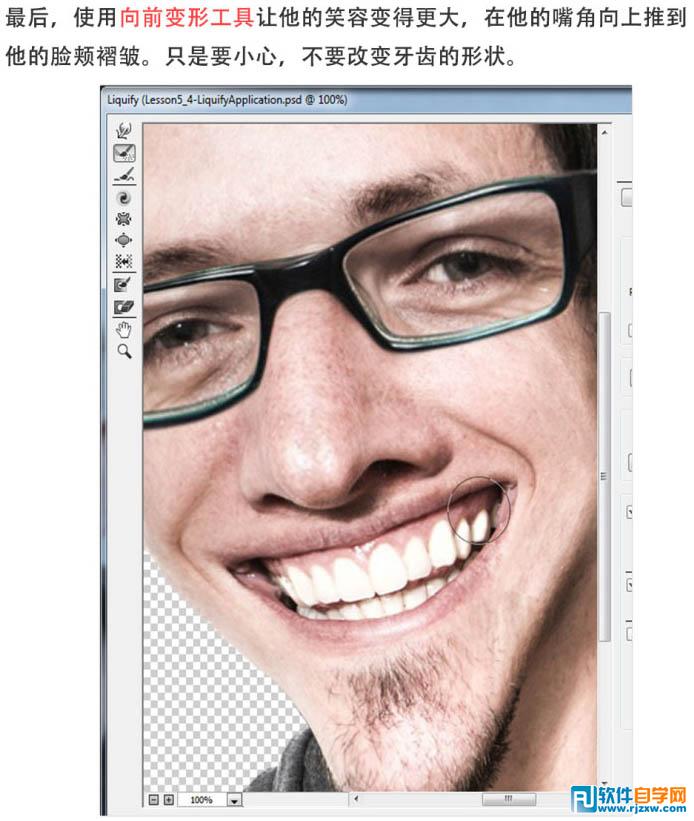
16、最后使用向前变形工具让他的笑容变得更大,在他的嘴角向上推到他的脸颊褶皱。只是要小心,不要改变牙齿的形状。
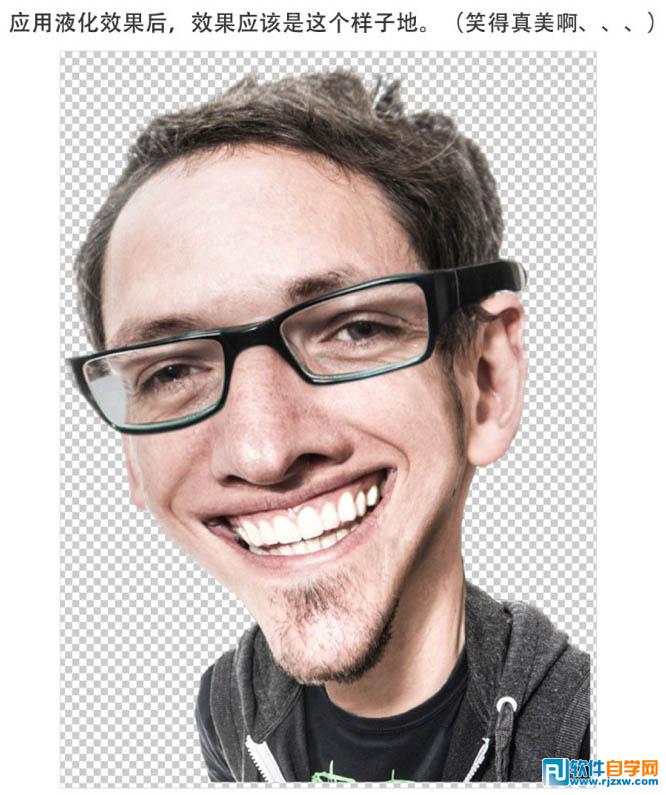
17、应用液化效果后,效果应该是这个样子的。
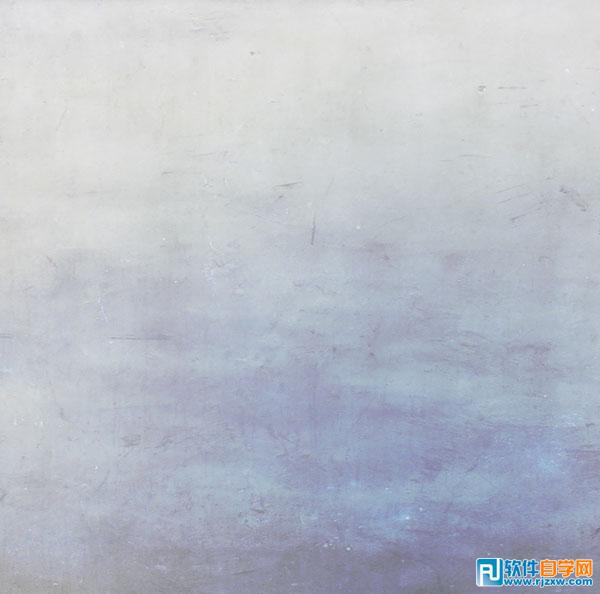
18、添加背景。
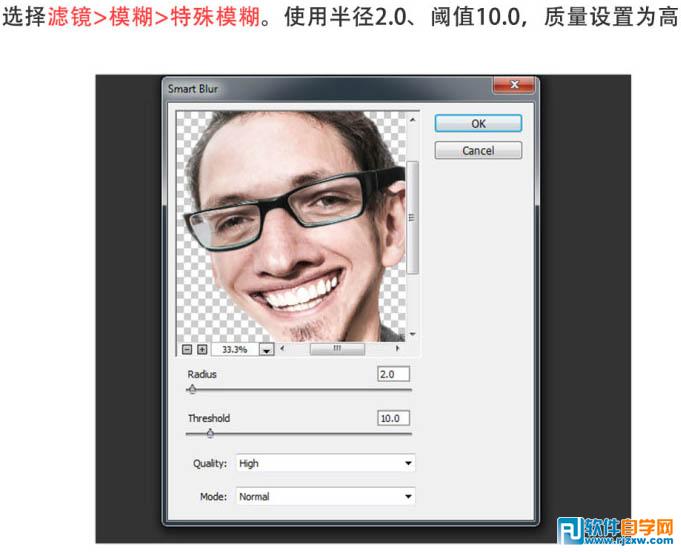
19、选择滤镜 > 模糊 > 特殊模糊。使用半径2,阈值10,质量设置为高。
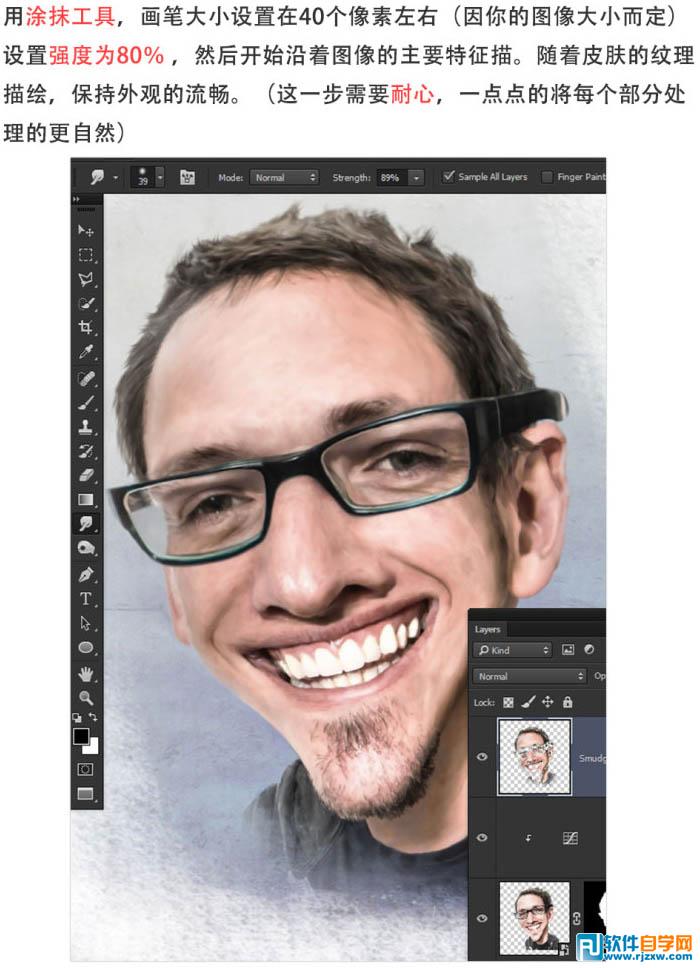
20、用涂抹工具,画笔大小设置在40个像素左右,设置强度�着图像的主要特征描。随着皮肤的纹理描绘,保持外观的流畅。
最终调整一下颜色,完成最终效果。
共有
3
页 查看页:
1
2
3
更多相关PhotoShop视频教程:
Photoshop2024视频教程
Photoshop2022视频教程
PS制作宣传海报教程
Photoshop2019视频教程
PS照片处理视频教程
Photoshop按钮制作视频教程
PhotoshopCC视频教程
PhotoshopCS4视频教程
PhotoshopCS6室内效果图设计视频教程
ps字体设计教程视频
PS移花接木视频教程
ps美白教程视频
上一个教程:
利用滤镜及画笔把人物转为灰色素描效果
下一个教程:
制作有趣故地的重拍照对比图
教程分类
CAD教程
UG教程
Creo教程
SolidWorks教程
PhotoShop教程
CorelDRAW教程
Illustrator教程
3DMAX教程
Word教程
Excel教程
WPS教程
PowerPoint教程
热门
用Photoshop制作冲击感极强的烟雾效果实例
用Photoshop把普通图片制作为矢量图实例
用Photoshop制作霓虹灯发光字体实例
用Photoshop制作保护环境的宣传海报
用PhotoShop制作头像烟雾化效果实例
用Photoshop制作立体感极强的水晶按钮
Photoshop扣图复杂的头发和人物技巧
用Photoshop制作像钻石一样好看的特效文字
用Photoshop修复黑白老照片并上彩色实例教
用Photoshop制作极眩的火焰效果实例教程
用Photoshop合成牛奶和鲜花图片实例教程
用PhotoShop制作漂亮的彩色曲线实例
最新
PS快速抠出美女人物并换好背景的方法
PS清除最近的文件列表选项的使用方法
PS描边怎么使用呢?PS描边的使用方法
ps浮雕效果怎么做
ps创成式填充在哪调出来
ps框选不规则区域填充颜色
ps用魔棒工具怎么填充颜色
PS颜色填充
mac版ps颜色填充
ps如何填充颜色
ps给所选区域填充颜色
ps怎么填充颜色到选中区域



 赣公网安备 36082102000008号