|
|
|
|
|
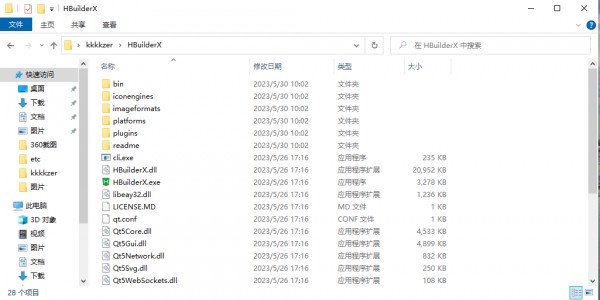
HBuilder的日志文件包含了运行时的错误信息和调试日志。查看日志文件可以帮助开发者了解错误的原因,以便采取相应的解决措施。 hbuilder查看日志文件教程1、打开HBuilder的安装目录。通常情况下,它位于您的计算机的"C:Program FilesHBuilder"(Windows)或"/Applications/HBuilder"(macOS)目录下。
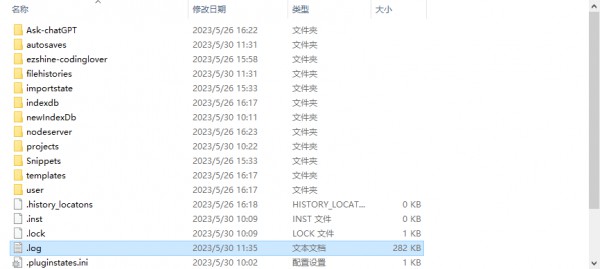
2、在HBuilder的安装目录中,找到一个名为"logs"或"日志"的文件夹。
3、进入"logs"或"日志"文件夹,您将看到一些以日期命名的日志文件。找到与您遇到错误相关的日志文件。
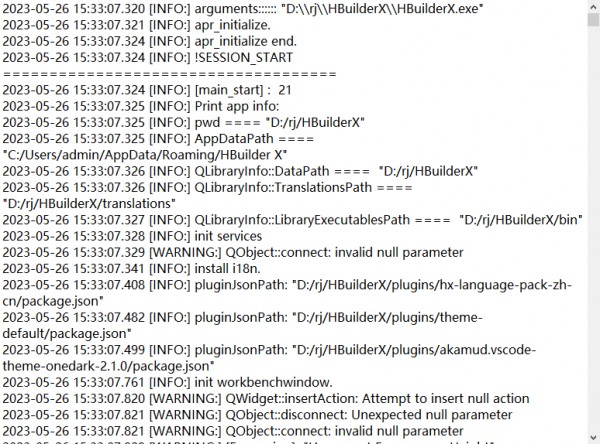
4、您可以使用文本编辑器(例如Notepad++、Sublime Text等)打开日志文件,查看其中的错误信息和调试信息。通常,日志文件会提供关于错误原因、堆栈跟踪和其他有用的调试信息,帮助您更好地理解和解决问题。 以上就是hbuilder发生了错误请参阅日志文件详情的全部内容,望能这篇hbuilder发生了错误请参阅日志文件详情可以帮助您解决问题,能够解决大家的实际问题是软件自学网一直努力的方向和目标。 |
|
|
Copyright @ 2006-2024 rjzxw.com Inc All Rights Reserved. 软件自学网 版权所有
联系我们
赣ICP备17006577号-1  赣公网安备 36082102000008号