电脑双因素认证设置全攻略
双因素认证 (2FA) 通过结合两种验证方式 (如密码 + 手机验证码),使账户安全性提升 99.9%,即使密码泄露,攻击者也无法访问你的账户。下面按平台和应用介绍设置方法:
一、操作系统双因素认证设置
Windows 系统
-
Microsoft 账户开启两步验证
-
打开浏览器访问account.microsoft.com,登录账户
-
点击 "安全性"→"更多安全性选项"→"使用两步验证"→"开启"
-
选择验证方式:短信、电子邮件或验证器应用 (推荐 Microsoft Authenticator)
-
按提示完成验证,保存备用验证码
-
Windows Hello 生物识别登录
-
点击 "开始菜单→设置→账户→登录选项"
-
在 "Windows Hello" 下选择面部识别、指纹或 PIN 码
-
按提示完成生物特征录入,设置 PIN 码 (如选此方式)
macOS 系统
-
Apple ID 开启双重认证
-
点击 Apple 菜单→"系统设置"→你的名字
-
点击 "登录与安全性"→"双重认证" 旁的 "打开"
-
输入 Apple ID 密码,按提示验证身份
-
输入受信任电话号码 (用于接收验证码)
-
完成验证后,保存恢复密钥
-
使用安全密钥 (增强版)
-
在上述步骤中,点击 "安全密钥"→"设置"
-
插入支持 FIDO2 的安全密钥 (如 YubiKey)
-
按提示操作,设置完成后可使用安全密钥 + 指纹 / 密码登录
Linux 系统 (SSH 远程登录)
-
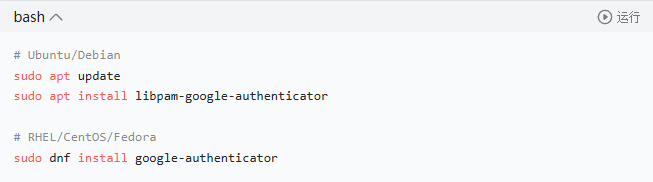
安装 Google Authenticator
-
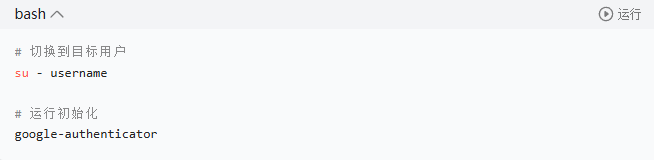
为用户配置 2FA
-
配置 SSH 启用 2FA
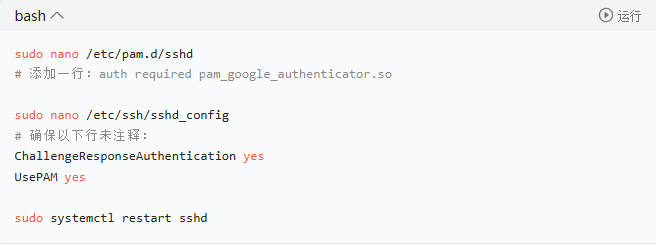 之后登录时需先输入密码,再输入手机认证器生成的 6 位验证码
二、常用应用双因素认证设置
1. Google 账户
-
访问myaccount.google.com→"安全"→"登录 Google"→"两步验证"
-
点击 "开始设置"→输入密码→选择验证方式 (推荐 "验证器应用")
-
用手机 Google Authenticator 扫描二维码,或手动输入密钥
-
输入应用生成的 6 位验证码完成验证,保存备用码Google
2. GitHub 账户
-
点击右上角头像→"设置 (Settings)"→"安全 (Security)"
-
点击 "双重认证 (Two-factor authentication)"→"启用 (Enable)"
-
选择验证方式:"验证器应用 (Authenticator app)" 或 "安全密钥 (Security key)"
-
按提示用手机扫描二维码或插入安全密钥,输入验证码完成设置
-
保存恢复密钥 (极为重要)GitHub Docs
3. 其他常用应用设置通用流程
-
登录账户,进入 "设置 / 账户安全" 页面
-
找到 "双因素认证 / 两步验证" 选项,点击 "启用"
-
选择验证方式:验证器应用 (推荐)、短信或安全密钥
-
按提示操作 (扫描二维码、输入密钥或插入安全密钥)
-
输入生成的验证码完成验证,保存恢复信息
三、验证器应用使用指南
推荐应用:
-
Google Authenticator:支持多平台,操作简单,离线生成验证码
-
Microsoft Authenticator:与微软生态集成好,可接收通知验证
-
Authy:支持设备同步,可在多设备间无缝切换
设置步骤:
-
在手机应用商店下载安装验证器
-
打开应用,点击 "+" 或 "添加账户"
-
选择 "扫描二维码" 或 "手动输入密钥"
-
扫描网站提供的二维码,或输入密钥 (通常为一串字母数字)
-
应用生成 6 位动态码,输入到网站完成验证
-
确保手机时间设置为 "自动",否则验证码可能失效
四、双因素认证安全建议
|
安全措施
|
说明
|
|
优先使用验证器应用
|
比短信更安全 (避免 SIM 卡劫持),离线可用,一次性密码无法被重放
|
|
定期更换验证器应用密钥
|
增强安全性,尤其在设备丢失后
|
|
使用硬件安全密钥
|
安全性最高 (物理不可复制),适合金融、企业等高安全需求
|
|
为所有支持的账户启用 2FA
|
社交媒体、邮箱、银行账户等,多一层防护,防止单点突破
|
|
保存多组备用验证码
|
存放在安全位置 (非电子设备),防止手机丢失无法登录
|
|
避免使用公共网络设置或验证
|
防止中间人攻击窃取验证码
|
五、总结与行动建议
电脑双因素认证设置三步法:
-
系统级:为 Windows/macOS/Linux 启用生物识别或账户级双重认证
-
应用级:为邮箱、社交媒体、云服务等重要账户开启 2FA
-
强化措施:使用验证器应用替代短信,考虑添加硬件安全密钥
立即行动:优先为你的操作系统账户和工作邮箱设置双因素认证,这是防御网络攻击的基础防线。下一步为社交媒体和金融账户添加 2FA,让安全成为习惯!
|



 赣公网安备 36082102000008号