|
|
|
|
|
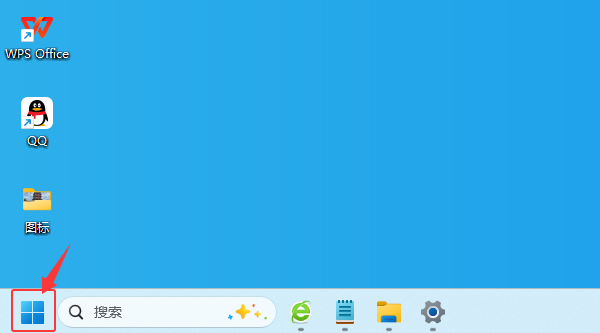
1、打开【电脑】后,点击电脑左下角的【开始】图标;
2、点击面板上面的【设置】图标。
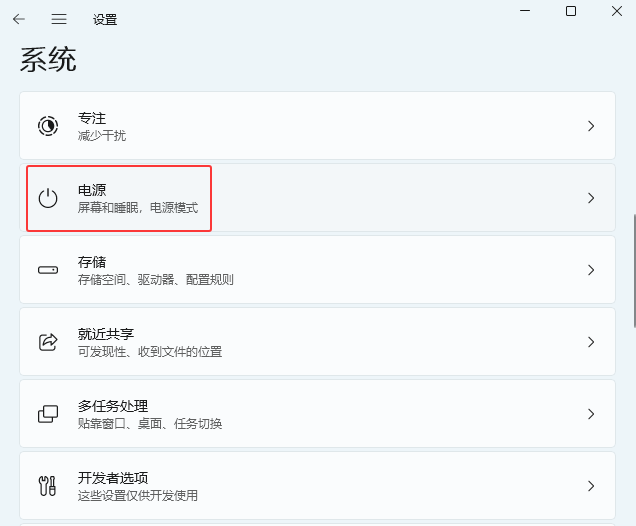
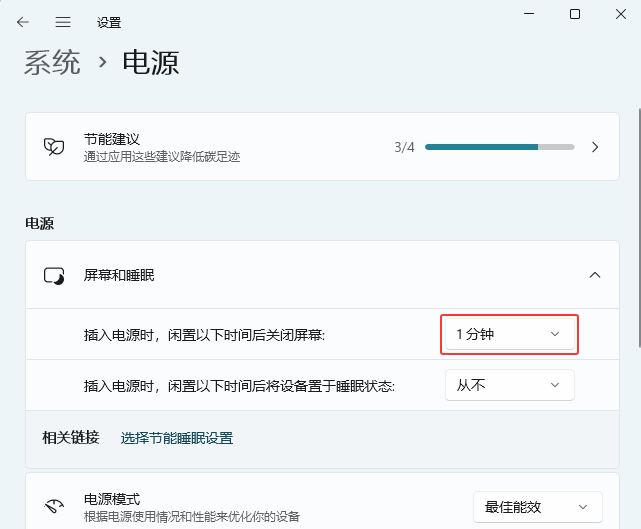
3、点击【系统】里面的【电源】选项。
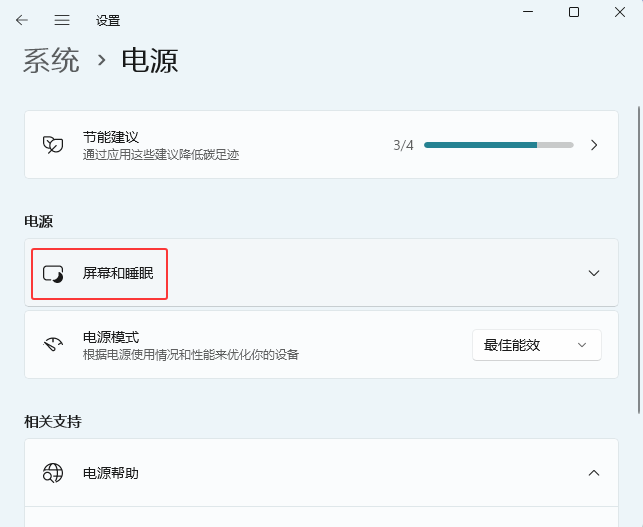
4、点击【屏幕和睡眠】选项。
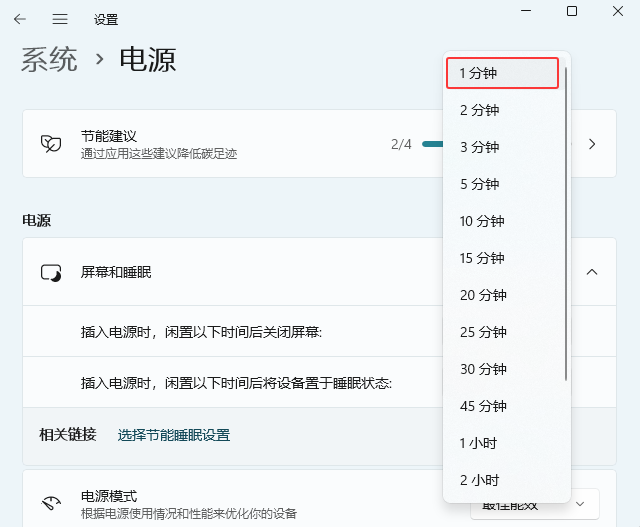
5、点击【插入电源时,闲置以下时间后关闭屏幕】后面的【从不或其他】。
6、点击【1分钟】选项。
7、设置好1分钟选项后,电脑闲置1分钟后自动关闭屏幕。
|
|
|
Copyright @ 2006-2024 rjzxw.com Inc All Rights Reserved. 软件自学网 版权所有
联系我们
赣ICP备17006577号-1  赣公网安备 36082102000008号