|
|
|
|
|
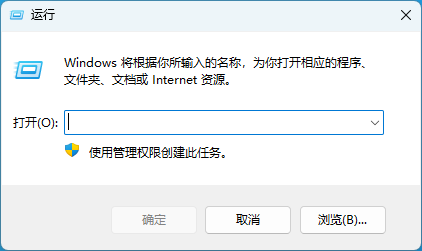
Win11解除管理员限制的方法: 1、打开电脑后,同时按下win+R组合键,或是右击开始图标,点击里面的运行选项,就可以弹出运行面板。
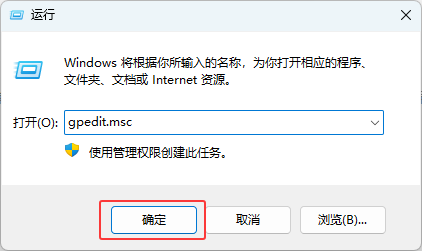
2、在运行面板的打开框中,输入gpedit.msc命令,点击确定。
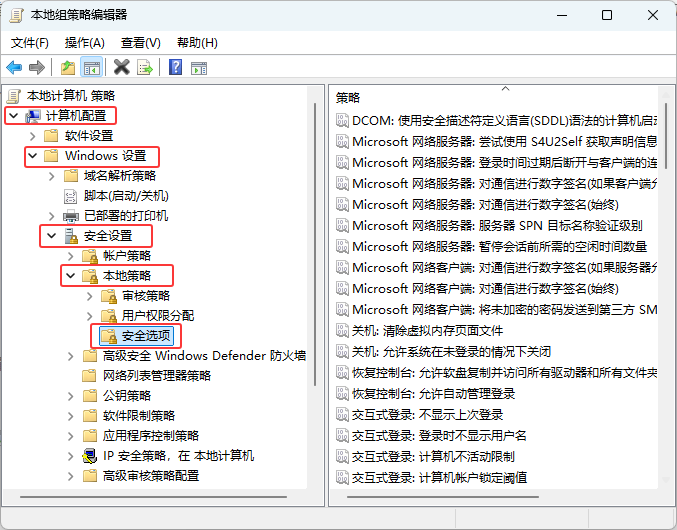
3、弹出本地组策略编缉器面板,点击计算机配置,再点击windows设置,再点击安全设置,再点击本地策略,再点击安全选项。
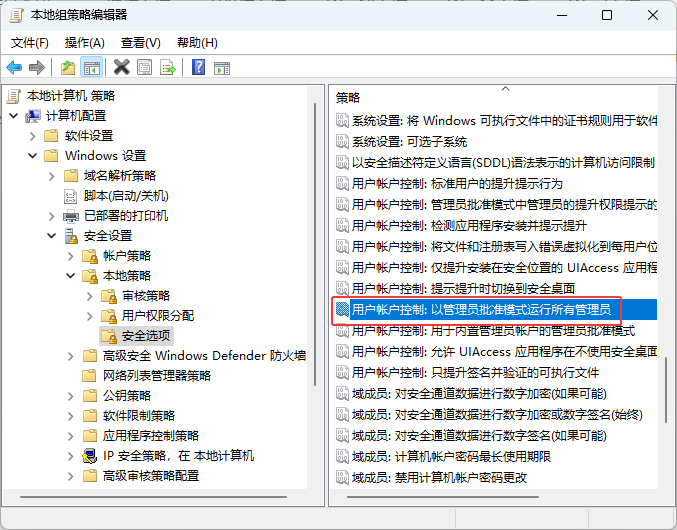
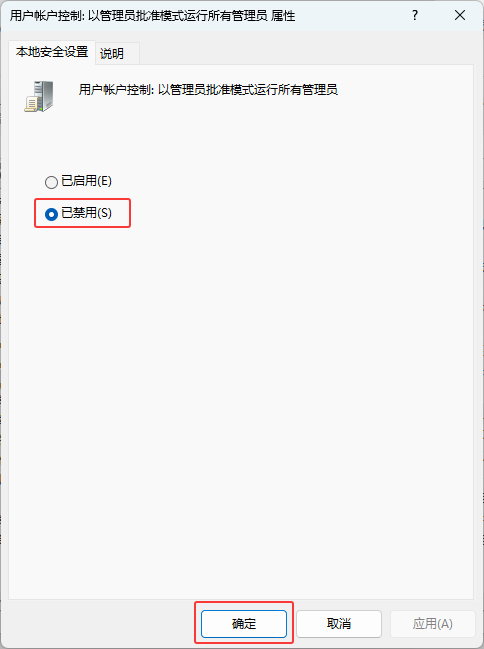
4、在策略中找到“用户帐户控制:以管理员批准模式运行所有管理员”。
5、然后勾选已禁用,点击确定。
|
|
|
Copyright @ 2006-2024 rjzxw.com Inc All Rights Reserved. 软件自学网 版权所有
联系我们
赣ICP备17006577号-1  赣公网安备 36082102000008号