|
|
|
|
|
1、点击桌面上的【开始】图标。
2、然后再点击【设置】图标。
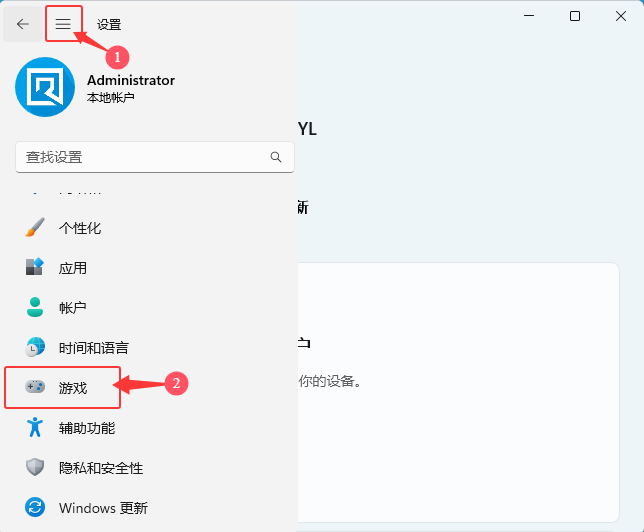
3、再点击面板上的【三】图标,再点击【游戏】选项。
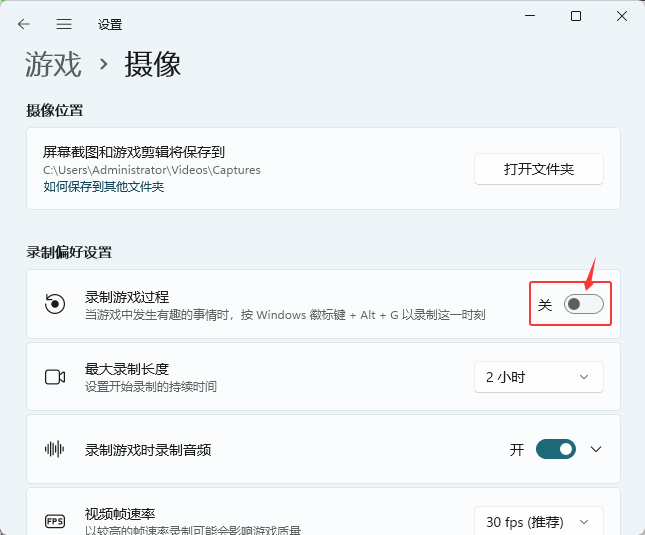
4、点击【摄像】选项。(保存位置,录制首选项)
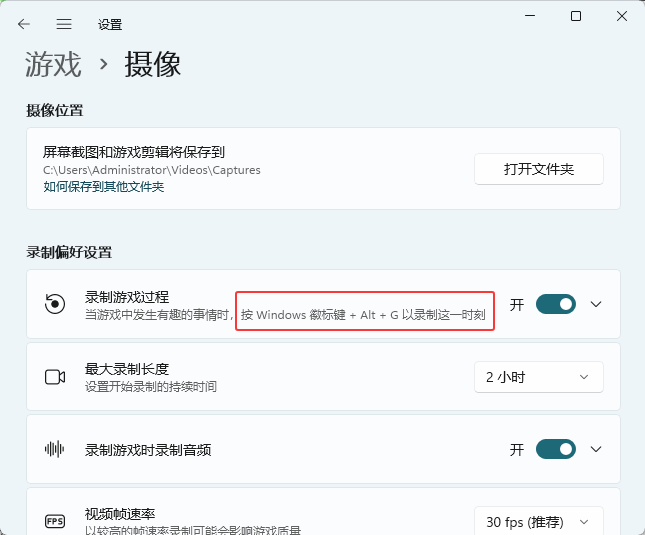
5、在录制游戏过程(当游戏中发生有趣的事情时,按windows徽标键+Alt+G以录制这一时刻),后面是【关】。
6、设置打【开】模式即可。
|
|
|
Copyright @ 2006-2024 rjzxw.com Inc All Rights Reserved. 软件自学网 版权所有
联系我们
赣ICP备17006577号-1  赣公网安备 36082102000008号