电脑防火墙设置教程
一、Windows 防火墙设置
1. 开启 / 关闭防火墙
方法一:通过 "设置" 应用(Win10/11)
-
按Win+I打开设置
-
选择 "隐私和安全"→"Windows 安全中心"
-
点击 "防火墙和网络保护"
-
选择网络类型(专用 / 公用),开启或关闭 "Windows Defender 防火墙"
方法二:通过控制面板(所有 Windows 版本)
-
打开控制面板→"系统和安全"
-
点击 "Windows Defender 防火墙"
-
左侧选择 "启用或关闭 Windows Defender 防火墙"
-
选择网络类型,勾选 "启用" 或 "关闭",点击 "确定"
2. 允许应用通过防火墙
-
在防火墙主界面,点击 "允许应用或功能通过 Windows Defender 防火墙"
-
点击 "更改设置"(需管理员权限)
-
勾选应用前的复选框,允许其通过防火墙
-
如需添加未列出应用,点击 "允许其他应用"→"浏览" 选择程序
3. 高级设置(创建自定义规则)
-
在防火墙主界面,点击 "高级设置"(需管理员权限)
-
在 "高级安全 Windows 防火墙" 窗口,选择 "入站规则" 或 "出站规则"
-
点击 "新建规则",选择规则类型:
-
程序:针对特定应用程序
-
端口:针对特定端口号(如 80/443)
-
预定义:针对常见服务(如 HTTP、SSH)
-
自定义:针对复杂条件组合
-
按向导设置规则,如允许或阻止连接,指定端口 / IP 范围,命名规则
-
完成后点击 "下一步"→"完成"
推荐配置:
-
公共网络:开启防火墙并限制入站连接
-
私人网络:开启防火墙并允许常用应用
-
关闭不必要的端口(如 135-139、445 等)
二、macOS 防火墙设置
1. 开启 / 关闭防火墙
-
点击苹果菜单→"系统设置"
-
选择 "隐私与安全性"→"防火墙"
-
点击 "打开"(如已关闭)或 "关闭"(如已开启)
-
输入管理员密码确认
2. 配置防火墙选项
-
在防火墙设置页面,点击 "防火墙选项"(需解锁)
-
可选择:
-
阻止所有传入连接:增强安全性,适合公共网络
-
启用隐身模式:使 Mac 对网络探测不响应(如 ping)
-
自动允许内建软件:减少弹窗提示
3. 添加 / 管理应用规则
-
在 "防火墙选项" 中,点击 "+" 添加应用
-
在应用列表中选择程序(如 Finder、浏览器等)
-
为应用选择 "允许传入连接" 或 "阻止传入连接"
-
可通过上下箭头调整规则优先级
推荐配置:
-
公共 Wi-Fi:开启防火墙并勾选 "阻止所有传入连接"
-
家庭网络:开启防火墙并允许常用服务
-
定期检查并移除不再使用的应用规则
三、Linux 防火墙设置(以 Ubuntu/Debian 为例)
1. 使用 UFW(简单防火墙)
安装(如未预装):
bash
运行
sudoaptupdatesudoaptinstallufw
基础操作:
-
启用:sudo ufw enable(开机自启)
-
禁用:sudo ufw disable
-
查看状态:sudo ufw status [verbose]
添加规则:
-
允许 SSH:sudo ufw allow ssh 或 sudo ufw allow 22/tcp
-
允许 HTTP/HTTPS:sudo ufw allow http 或 sudo ufw allow 80/tcp
-
允许特定 IP 访问:sudo ufw allow from 192.168.1.100 to any port 22
-
禁止端口:sudo ufw deny 3306/tcp(MySQL)
删除规则:
bash
运行
sudoufw status numbered# 查看规则编号sudoufw delete[编号]# 删除指定规则
2. 使用 iptables(高级防火墙)
基础命令:
-
查看规则:sudo iptables -L
-
清空规则:sudo iptables -F
-
保存规则:sudo iptables-save > /etc/iptables/rules.v4
添加规则示例:
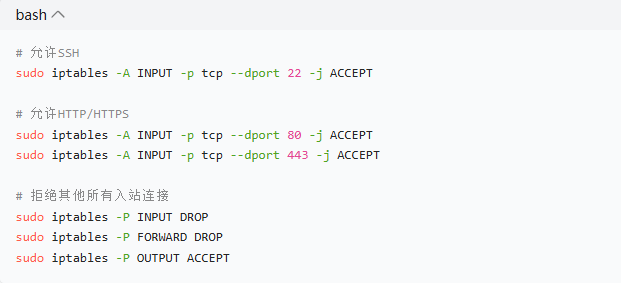
推荐配置:
-
设置默认策略:sudo ufw default deny incoming 和 sudo ufw default allow outgoing
-
只开放必要端口,关闭所有其他端口
-
定期检查防火墙规则,删除不再需要的条目
四、通用安全建议
-
保持防火墙开启:特别是在公共网络环境
-
遵循 "最小权限原则":只开放必要的端口和应用
-
定期更新:系统补丁和防火墙规则库
-
避免同时启用多个防火墙软件:可能引起冲突
-
公共网络:
-
Windows:限制入站连接,考虑使用 VPN
-
macOS:勾选 "阻止所有传入连接" 和 "隐身模式"
-
Linux:关闭所有不必要端口,只开放必要服务
-
家庭 / 办公网络:
-
可适当放宽规则,但仍需谨慎
-
考虑路由器防火墙与系统防火墙结合使用,形成双重保护
总结
防火墙是保护电脑安全的重要屏障,不同系统设置方法虽有差异,但核心原则相同:开启防火墙→只允许必要连接→定期维护。按照上述教程设置后,您的系统将能有效抵御大多数网络攻击,同时保持正常网络功能。建议每月检查一次防火墙设置,确保规则仍然适用当前使用场景。
|



 赣公网安备 36082102000008号